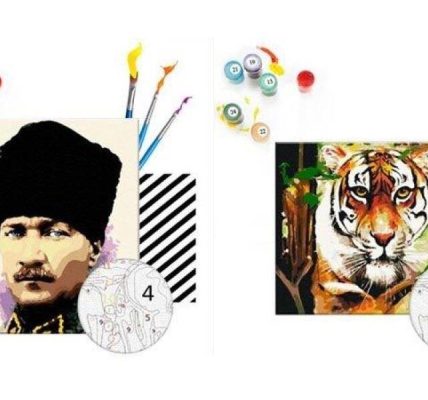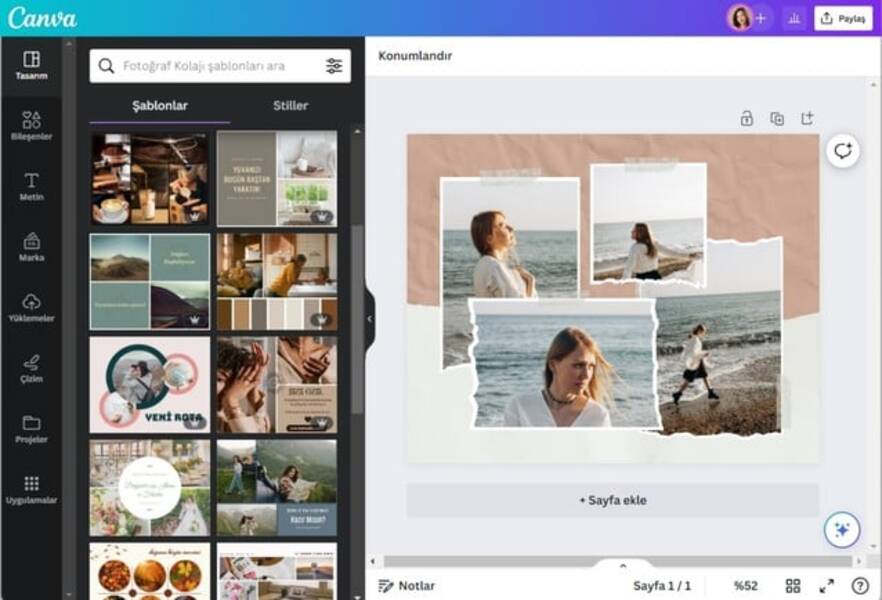

Rakamlarla resim yapmak başlı başına orijinal bir hediyedir ve tebrik edilen kişinin fotoğrafına göre kişiye özel yapılırsa değeri birkaç kat artar. Neyse ki, bir görüntü türünü diğerine dönüştüren uygun fiyatlı yazılımların mevcudiyeti, kendi ellerinizle böyle bir hediye yaratmanıza olanak tanıyor.

Rakamlarla resim oluşturma adımları
1. Uygun bir fotoğraf seçin
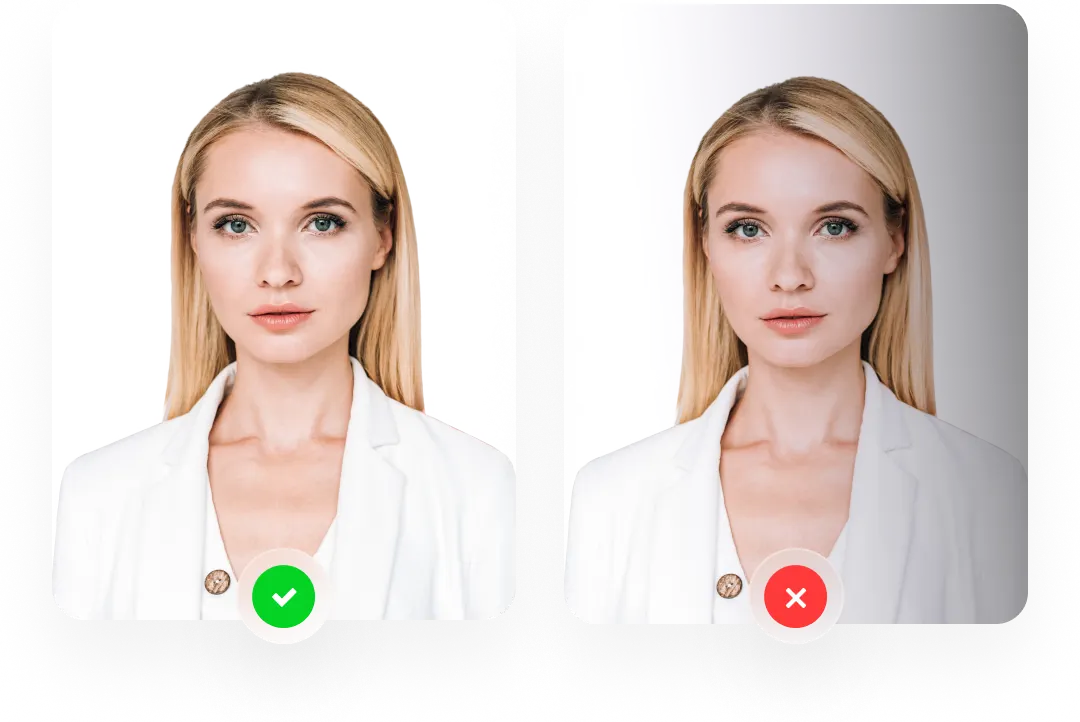
İyi bir sonuç elde etmek için yüksek kaliteli ve kontrastlı bir fotoğraf seçin. Yüz detaylarının net olması, sayılarla boyama işlemini kolaylaştıracaktır.
2. Fotoğrafı dijital olarak dönüştürün
Fotoğrafı rakamlarla boyama formatına çevirmek için özel yazılımlar kullanabilirsiniz. İşte bazı popüler araçlar:
- Paint by Numbers Creator – Otomatik olarak sayılarla resme dönüştürme sağlar.
- PBNify – Fotoğrafınızı bölgelere ayırarak boyama için hazır hale getirir.
- Photoshop veya GIMP – Manuel olarak katmanlar ve filtreler kullanarak sayılarla resim oluşturabilirsiniz.
3. Renk paletinizi belirleyin
Genellikle 10-30 farklı renk yeterli olacaktır. Seçtiğiniz program, fotoğrafınızı farklı renklere göre bölgelere ayıracaktır.
4. Çıktıyı alın ve boyamaya başlayın
Dönüştürülen görseli yazdırarak bir tuval üzerine aktarabilirsiniz. Ardından, uygun boyaları kullanarak numaralandırılmış alanları boyayabilirsiniz.
5. Çerçeveleyin ve hediyenizi tamamlayın
Son olarak, tamamladığınız eseri çerçeveleyerek özel bir hediye haline getirin. Kendi el emeğinizle oluşturduğunuz bu hediye, sevdiklerinizi mutlu edecektir.
Bu yöntemle, özel anıları ölümsüzleştirerek benzersiz ve yaratıcı bir sanat eseri ortaya çıkarabilirsiniz!
Özellikler
Bir fotoğraftan rakamlarla resim yapmak için sadece bir kontur taslağı geliştirmek yeterli değildir. Renklendirmeye kaç rengin dahil olacağına ve boyaların nereden alınacağına hemen karar vermek önemlidir. Prensip olarak, hemen ve tahmini olarak ürünün boyutu belirlenmelidir. Ortaya çıkan boşluğun daha fazla basılması daha az önemli değildir: bir fotoğraf atölyesinde veya matbaada, mutlaka temel olarak yoğun bir malzeme kullanılarak yapılmalıdır – tuval, pamuk yünü veya karton.
Ayrıca, yüksek kaliteli bir sonuç elde etmek için doğru boyaların ve fırçaların seçilmesi büyük önem taşır. Akrelik boyalar genellikle tercih edilir çünkü hızlı kurur, parlak renklere sahiptir ve uzun ömürlüdür. Fırçalar ise farklı kalınlıklarda olmalı, böylece hem geniş alanları hem de küçük detayları boyamak kolaylaşır.
Bunun yanı sıra, boyama sırasında ışıklandırmanın yeterli olması ve çalışma alanının rahat bir şekilde düzenlenmesi süreci daha keyifli hale getirecektir. Boyama bittikten sonra, resmi korumak için vernik ile kaplamak iyi bir fikirdir. Böylece renkler solmaz ve eser uzun yıllar boyunca korunur.
Programların yardımıyla oluşturma
Kendi kendinize rakamlarla boyama yapmak için özel programlardan birini kullanmanız gerekecektir. Örneğin, şunlar olabilir Rus geliştirici HobbyLine tarafından “Renklendirme”. Tüm yaratıcı süreç oldukça hızlı ve basittir. Öncelikle kullanıcı programa dönüştürülecek fotoğrafı yükler. Ardından temel parametreler ayarlanır. “Renklendirme”, orijinal tonlara en yakın renkleri seçebilir veya gerçek üreticilerin ürünlerine odaklanabilir. Ayrıca, oranlarını sanatçının bağımsız olarak belirlemesi gereken ortak tonların karıştırıldığı bir varyant da vardır.
Hatta kendi paletinizi bile yükleyebilirsiniz, bundan sonra program size şu veya bu rengi elde etmek için hangi boyaların birleştirilmesi gerektiğini de soracaktır. Gerekirse, düzen renk tanımlamalarını (sayılar/harfler) ve ana hatların parlaklığını belirler. Kalite ayarlaması ne kadar ayrıntılı olursa, bitmiş ürün o kadar karmaşık ama gerçekçi olacaktır.
Tüm parametreleri seçtikten sonra geriye sadece “Oluştur” a tıklamak kalıyor – ve bitmiş resme hayran kalabilirsiniz. Bu arada, “Renklendirme ”de bitmiş çalışma mümkün olan her şekilde eklenebilir ve dönüştürülebilir. Çıktıda kullanıcı sadece konturlu siyah-beyaz bir şema değil, aynı zamanda beyaz boşlukları hangi renklerle dolduracağınızı söyleyen bir renk haritası da alacaktır.

PBNify jeneratör adı verilen çevrimiçi hizmet yardımıyla renklendirmeyi kendiniz yapmak mümkündür. Yüklenen görüntüde noktalar yerleştirilerek kaç rengin kullanılacağı belirlenir ve renk alanlarının bir haritası oluşturulur. Ne kadar çok olursa, bitmiş boyama kitabı o kadar ilginç olacaktır.

Özel bir düğmeye tıklamak kullanıcıya konturları numaralarla gösterecek ve ardından görüntü tatmin ediciyse, yalnızca yazdırmak için bırakılacaktır.
Numaralandırılmış paleti kaydetmek için önceden “paleti kaydet” öğesini seçmek gerekir.
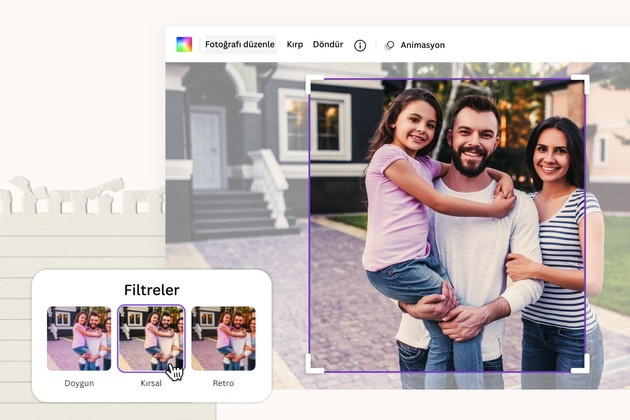
Prensip olarak, Adobe Illustrator gibi temel bir program evde yaratıcılık için de uygundur. Kopyalanan fotoğraf gerekli boyutlara gerilir ve ardından kopyası hala görünmez olan yeni bir katmana kopyalanır. Şemanın kendisi izleme yoluyla oluşturulur, yani raster formattan vektör formatına aktarılır. Resmi seçtikten sonra stili – “eskiz”, modu – “renk” ve paleti – “otomatik” olarak ayarlayın. Gürültü göstergesi maksimuma kadar uzatılır ve gölge ve kontur sayısı isteğe bağlı olarak belirlenir.

Tatmin edici bir sonuç elde edildiğinde, pencerenin üst kısmındaki “ayrıştır” düğmesi etkinleştirilir ve birden fazla kontur elde edilir. Önceden etkinleştirilen görünmez bir katmanın üzerine kalemle çizim yapılarak görüntüye ayrıntı eklenir. Yeni oluşturulan konturlar kopyalanır ve konturların geri kalanıyla birlikte katmana taşınır. Renklendirme çalışması, sayılar düzenlenerek tamamlanır.
Son olarak, PhotoPad Photo Editor Free olarak bilinen bir Windows uygulaması iyi sonuçlar sağlar. Yazılımı yükledikten ve başlattıktan sonra, gerekli fotoğraf ana menüden yüklenir. Daha sonra Menü – Araçlar – Sayılarla Boya zincirini takip ederek şemanın kendisini oluşturmalısınız. Sağdaki menüde, ton sayısını ayarlayabilir, yumuşatma değerini tanımlayabilir ve alan boyutunu ayarlayabilirsiniz.
Son rakam ne kadar büyük olursa, resmin her bir parçası o kadar geniş olacaktır.

Çıktı Türünü tanımlamak orijinal fotoğraf, renklendirme şablonu, renk paleti ve renklendirme sonrası görüntü arasında geçiş yapmanızı sağlayacaktır. Görüntü, şablon ve paleti aynı anda görmenizi sağlayan Görüntü, Şablon ve Renkler görünümünü kullanmak en uygunudur. Kaydet’e tıklamak görüntüyü kaydeder ve Yazdır – ortaya çıkan renklendirmeyi yazdırır. Ayarları sıfırlamanız gerekirse, Sıfırla seçeneği faydalı olacaktır.
Yararlı ipuçları
Ton sayısını önceden belirlemek için, seçilen fotoğrafın önce Adobe Photoshop’ta işlenmesi ve gif formatında kaydedilirken uygun sınırın seçilmesi önerilir. Hazırlık sırasında renkleri iyileştirmek, kontrastı artırmak ve vurguları ayarlamak da akıllıca olacaktır. Ayrıca, program ayarlarında akrilik ve guaj arasında seçim yapılması öneriliyorsa, ilk seçeneği tercih etmenin daha iyi olacağını belirtmek gerekir. Bu boya hızla kurur ve fırça suyla bile kolayca temizlenir ve bu nedenle kullanımı yaratıcılığa yeni başlayanlar için bile uygun olacaktır.